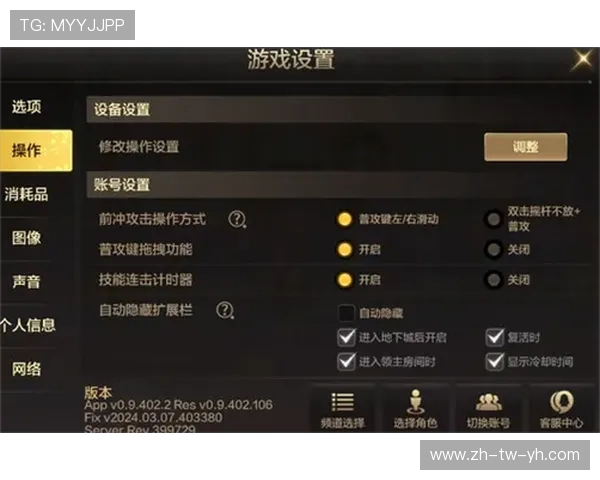
本文将详细讲解如何在不进入地下城游戏界面的情况下,修改窗口模式设置。通过四个方面的深入分析,我们将介绍如何通过修改配置文件、使用快捷方式、修改游戏启动参数以及使用第三方工具来实现窗口模式的设置。这些方法不需要直接进入游戏界面,从而为玩家提供了更多操作的灵活性和便捷性。本文将逐步解析这些技巧,并给出具体的操作步骤,确保玩家能够轻松修改游戏窗口模式,提高游戏体验。
1、通过修改游戏配置文件调整窗口模式
在不进入地下城游戏界面的情况下,最直接的方式就是修改游戏的配置文件。大多数PC游戏都将其设置保存在特定的配置文件中,包括窗口模式、分辨率等。地下城游戏也不例外,玩家只需通过修改这些文件即可调整窗口模式。
首先,玩家需要找到地下城游戏的安装目录,一般情况下,配置文件位于游戏的“Config”文件夹或安装目录下的类似文件夹中。该文件通常是一个“.ini”或者“.xml”格式的文件,可以使用文本编辑器打开。
打开文件后,玩家需要寻找与显示模式(Display Mode)相关的参数。通常,显示模式的参数包括“Windowed”或“Fullscreen”,有些文件还可能提供“Borderless Windowed”(无边框窗口)的选项。玩家只需根据自己的需求修改对应的值,保存后重新启动游戏即可。
除了直接修改配置文件外,玩家还可以通过游戏的快捷方式来修改窗口模式设置。银河官网这种方法相对简单,且不需要深入修改文件,可以在快捷方式上添加启动参数来指定游戏启动时的显示模式。
首先,玩家需要找到地下城游戏的快捷方式,右键点击它并选择“属性”。在弹出的属性窗口中,玩家可以看到“目标”栏,这一栏包含了游戏的启动路径。在路径的末尾,玩家可以添加一些启动参数来调整窗口模式。
具体来说,玩家可以在目标栏的路径后面添加如“-windowed”来强制游戏以窗口模式启动,或添加“-borderless”来设置无边框窗口模式。保存设置后,通过该快捷方式启动游戏,游戏将以所设置的模式运行。
3、通过修改游戏启动参数设置窗口模式
许多游戏提供了启动参数选项,玩家可以通过命令行参数控制游戏的各种设置,包括窗口模式。地下城游戏通常也支持这种方式,玩家可以通过设置启动参数来改变显示模式,而不需要进入游戏界面。
要使用启动参数,玩家需要找到地下城游戏的启动器或可执行文件,然后在该文件的属性中加入所需的参数。例如,在启动器或游戏的可执行文件上点击右键,选择“属性”,然后在“目标”栏后添加“-windowed”或者“-fullscreen”等参数来指定游戏的窗口模式。
这种方法的优点在于玩家无需修改任何配置文件,也不需要使用额外的工具或软件,只需要通过修改快捷方式或启动器的属性即可完成设置。通过这种方式,玩家能够快速、轻松地调整游戏的窗口模式。
4、使用第三方工具调整窗口模式
除了通过直接修改配置文件、快捷方式或启动参数,玩家还可以借助第三方工具来调整地下城游戏的窗口模式。这些工具可以提供更为灵活和精确的控制,特别是当游戏本身没有直接提供修改窗口模式的选项时。
常见的第三方工具包括“Windowed Borderless Gaming”或“DXWnd”等,这些工具可以帮助玩家将游戏强制设置为窗口模式,并且提供更多的窗口调整选项,如自动调整分辨率、启用无边框模式等。
使用第三方工具的基本步骤通常是下载并安装所选工具,然后启动游戏并将其添加到工具的管理列表中。玩家可以通过工具的界面来设置显示模式,工具会自动在游戏启动时修改窗口模式设置。这种方法尤其适用于一些旧版游戏,或者当游戏本身没有窗口模式选项时。
总结:
本文详细阐述了四种在不进入地下城游戏界面的情况下修改窗口模式的方法,包括通过配置文件、快捷方式、启动参数以及第三方工具的方式。每种方法都有其适用场景,玩家可以根据自己的需求和操作习惯选择最适合的方式来调整窗口模式。
通过这些方法,玩家不仅可以灵活调整游戏的显示模式,还能够在不干扰游戏进行的情况下,轻松实现个性化设置,从而提高游戏体验。希望本文提供的技巧能够帮助玩家更好地享受地下城游戏的乐趣。